Samsung刷机教程
重要风险提示
数据备份:刷机有风险,且标准刷机(使用 CSC 文件)会彻底清除手机所有数据。请务必提前使用“三星换机助手 (Smart Switch)”备份照片、联系人和聊天记录。
电量充足:确保手机电量在 50% 以上。
原装数据线:强烈建议使用原装或高质量的数据线,连接电脑机箱背面的 USB 接口(稳定性更高)。
下载好适合的Rom:请对应好 地区、系统版本、固件版本(三星禁止降级 Bootloader 版本),所有一切你必须清楚自己在做什么。
下载并安装好Samsung驱动,若提示需要重启机器,请按提示执行。
下载并启动Odin刷机软件(请解压时时候完全提取所有文件,不要只解压Odin.exe)
手机关机,关机后等待2分钟,确保手机已经完全关机。
数据线先接上电脑端,暂时不接入手机端。
同时按住手机 音量键+ 和 音量键- ,不松手的情况下,用数据线连接手机。
直到手机出现挖煤的警告页面,就可以把 音量键+ 和 音量键- 松开。
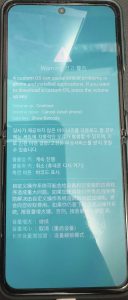
随后按照屏幕指引,轻按一下 音量键+ 正式进入挖煤模式。

现在能看到Odin上,会有一个 com口 亮灯,证明手机已经连接成功,已准备好随时刷机。
如果没有变蓝,说明驱动没装好,请重新安装三星驱动并重启电脑。
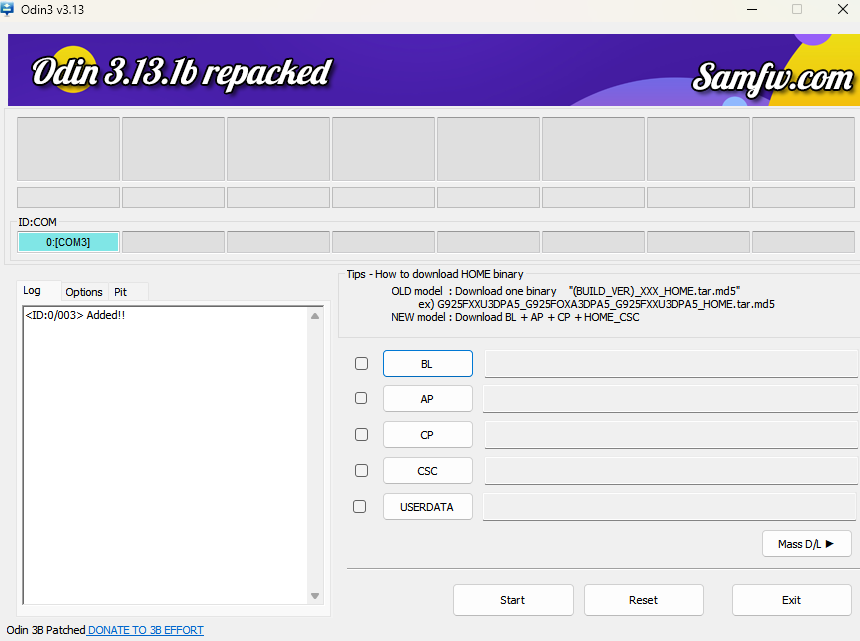
把之前解压好固件(Rom),按照Odin上对应的名称一个一个添加进去。
注意:AP文件非常大,所以点击添加后,软件会假死超过3分钟以上,必须等到假死完成再继续操作,不要担心是软件无响应了把它强制关闭。
AP_… (系统核心文件,体积最大)
BL_… (引导加载程序)
CP_… (基带/调制解调器)
CSC_… (地区配置,会清除数据)
HOME_CSC_… (地区配置,保留数据)
关于CSC的选择
如果你想救砖或彻底重装(推荐,最稳定):选择 CSC_* 开头的文件。警告:这会清空手机所有数据!
如果你只是想系统更新或保留数据救机:选择 HOME_CSC_* 开头的文件。(注意:跨地区刷机必须选 CSC,不能选 HOME_CSC)。
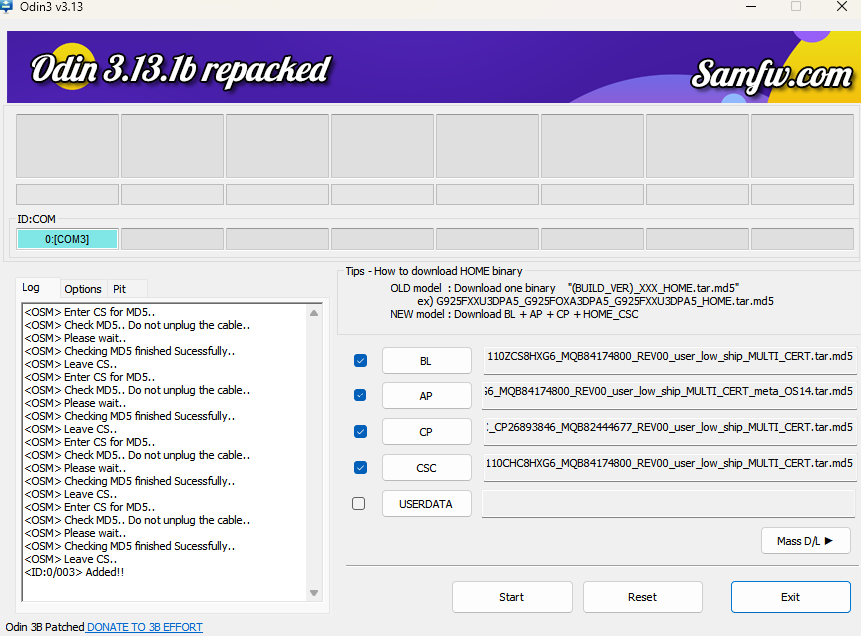
添加完后就是这个界面,随后直接点击 Start 就可以开始刷机了。
当 Odin 左上角显示绿色的 PASS! 字样时,表示刷机成功。 手机会自动重启。
首次开机:刷机后的第一次开机非常慢,可能需要 5-10 分钟停留在三星 Logo 界面,这是正常的系统初始化过程,请耐心等待。
设置向导:进入系统后,按照提示连接 Wi-Fi 并登录谷歌/三星账号即可。